
WARP Solution · RF 무선전력전송 설계 툴
안테나부터 정류기까지
한 프로젝트에서 설계합니다.
안테나, PA, 정류기를 각각 다른 프로그램에서 따로 설계하지 않아도 됩니다. AETHER DESKTOP 2026은 3D FEM(유한요소법) 기반의 RF 설계 툴로, 한 프로젝트 안에서 설계부터 해석까지 진행합니다.
마우스를 위아래로 움직이면 5.8 GHz 빔 방향이 바뀝니다.
무선전력전송 원리
RF 무선전력전송은 이렇게 동작합니다
DC 전원으로 RF 전력을 만들어 안테나로 보내고, 받는 쪽에서는 RF를 다시 DC로 바꿉니다. 단계마다 생기는 손실이 곱해지기 때문에 한 곳만 효율이 낮아도 전체 효율이 크게 떨어집니다.
수신 전력 계산 (Friis 공식)
자유공간을 기준으로 한 5.8 GHz 링크 계산입니다. 이득과 정합 값을 Aether 해석 결과로 바꿔 넣으면 실제 설계에 더 가까워집니다.
Pr = Pt + Gt + Gr − 20·log10(4πR/λ)
- PA 효율이 낮으면 같은 RF 출력을 내는 데 더 많은 DC 전력이 듭니다.
- 정합이 맞지 않으면 전력 일부가 반사되어 버려집니다.
- 정류기는 입력 전력이 낮을수록 변환 효율이 크게 떨어집니다.
메인 화면
메인 화면 구성
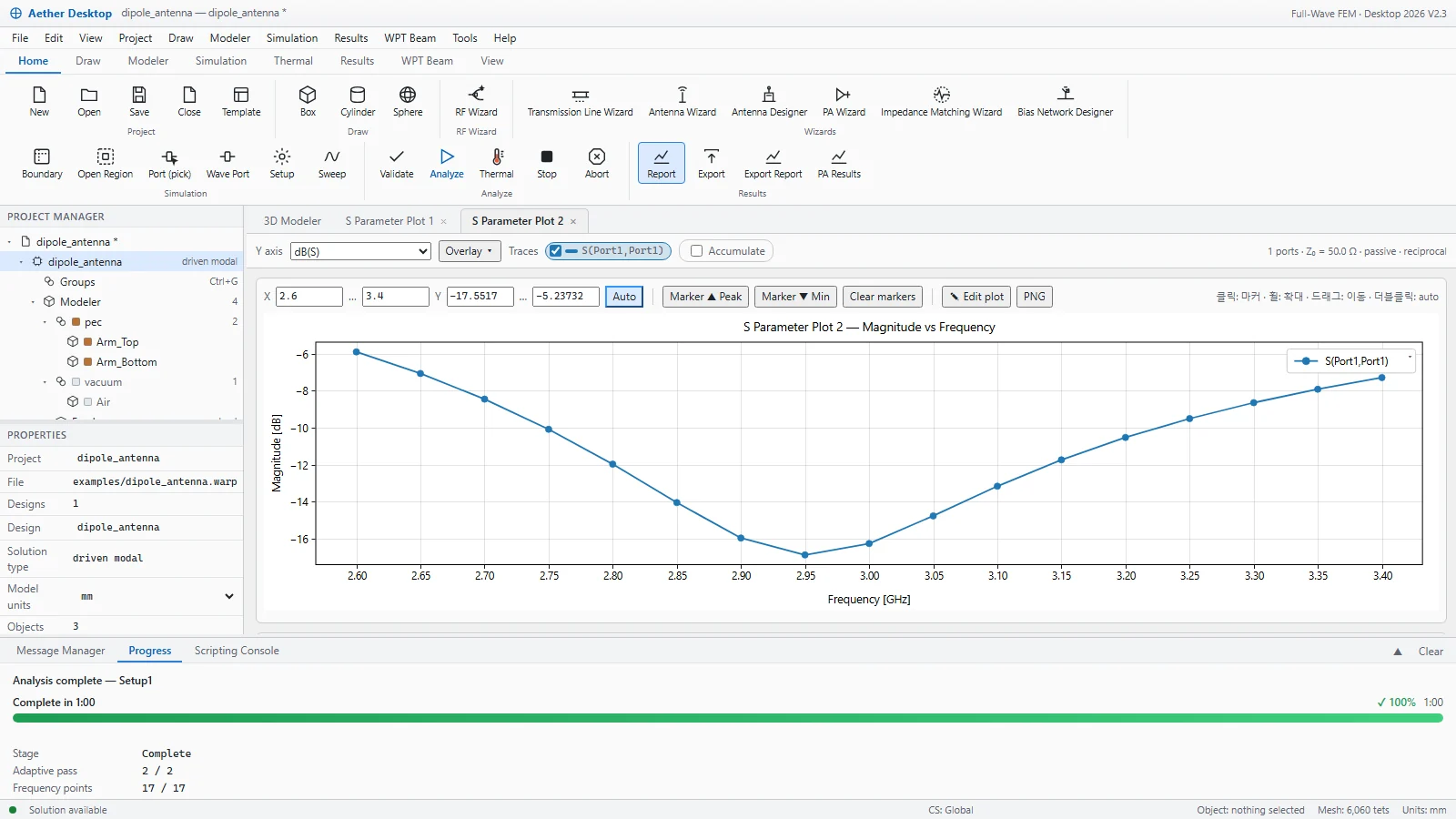
AETHER DESKTOP 2026은 브라우저에서 실행됩니다. 번호를 누르면 각 영역이 어떤 일을 하는지 볼 수 있습니다. (V2.3 화면)
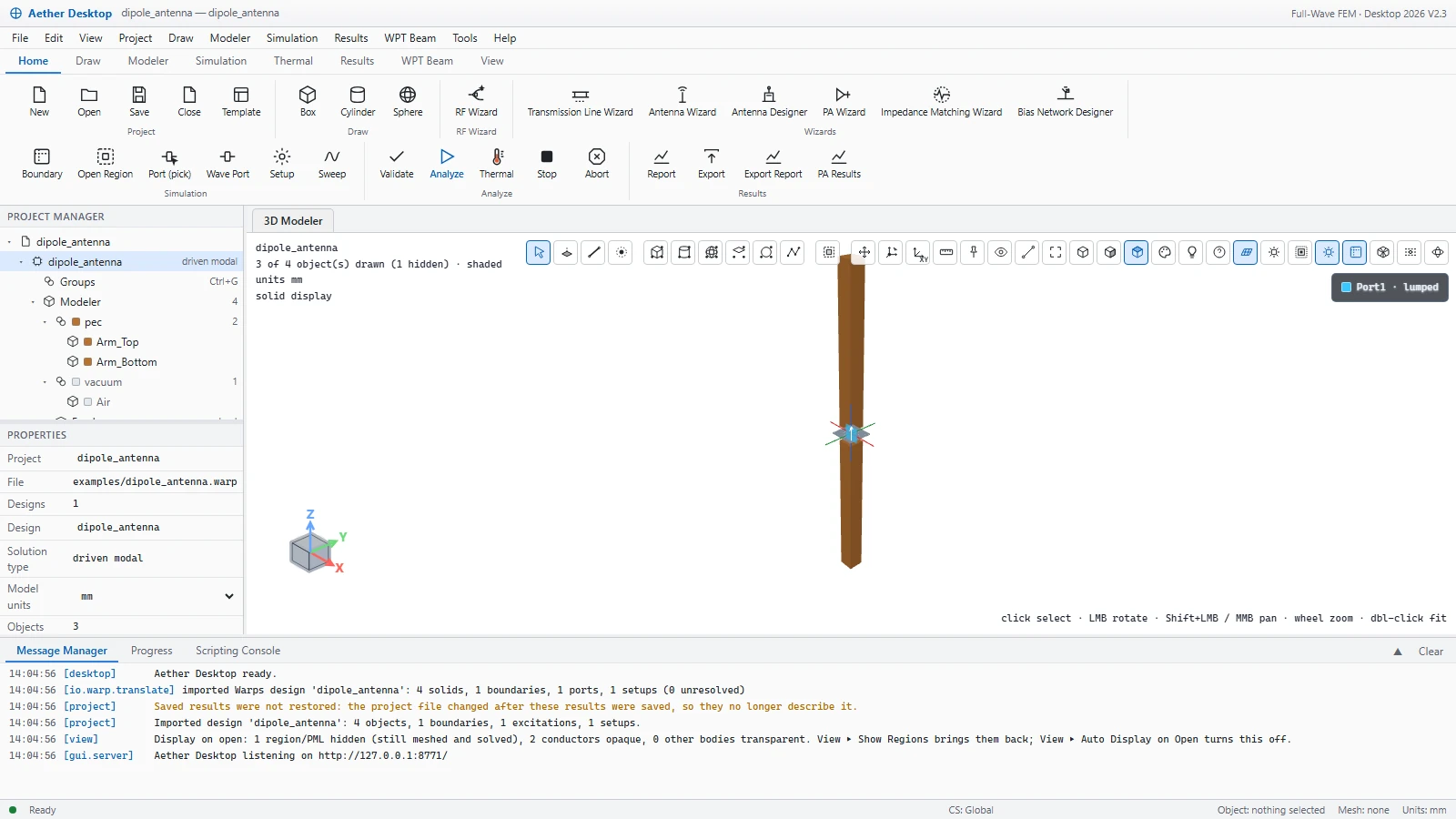
- 리본 메뉴와 위저드Draw, Boundary, Setup, Analyze, Report가 작업 순서대로 놓여 있습니다. 오른쪽에는 전송선로, 안테나, PA, 정합, 바이어스 위저드가 있습니다.
- 프로젝트 매니저디자인, 그룹, 재료별로 객체를 정리한 트리입니다. 한 프로젝트에 디자인을 여러 개 넣고 비교할 수 있습니다.
- 3D 모델러마우스로 돌리고 확대하면서 형상을 그립니다. 위쪽 도구 모음에는 선택, 측정, 화면 맞춤, 표시 모드 버튼이 있습니다.
- 속성창프로젝트와 디자인 정보, 단위, 해석 종류, 선택한 객체의 속성이 나옵니다.
- 메시지 매니저파일을 불러오거나 해석할 때 남는 로그가 시간 순서대로 쌓입니다. 진행 상황은 Progress 탭에서 봅니다.
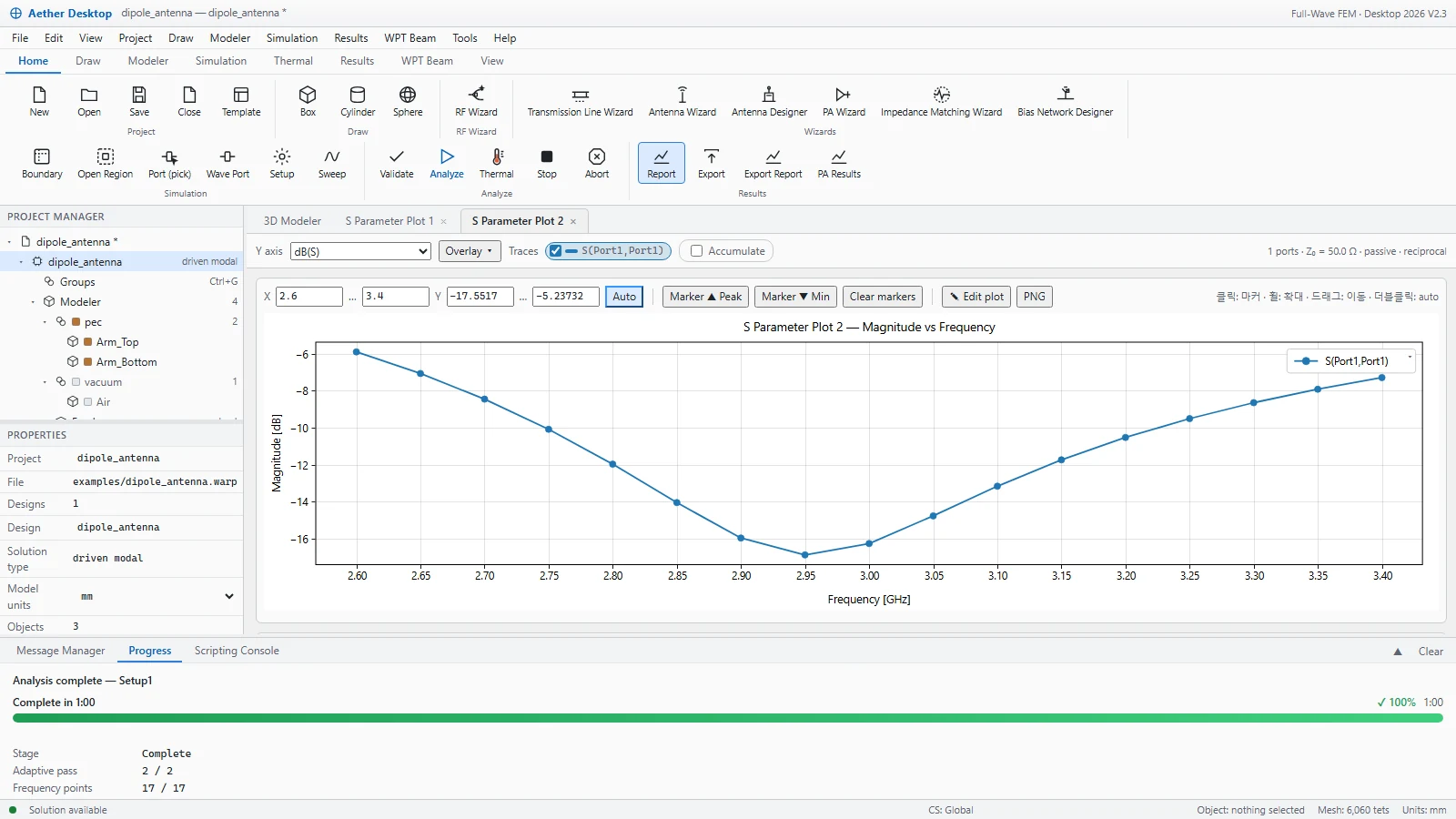
- S 파라미터 그래프해석이 끝나면 주파수별 S11 그래프가 바로 나옵니다. 캡처는 다이폴 예제를 해석한 결과입니다.
- 마커와 축 도구Peak·Min 마커, 축 범위 조정, 트레이스 선택, 결과 겹쳐 보기(Accumulate), PNG 저장을 할 수 있습니다.
- 진행 패널적응형 패스 2회와 주파수 17개 해석이 1분 안에 끝났습니다. 걸리는 시간은 PC 사양과 모델에 따라 다릅니다.
- Results 그룹Report, Export, Export Report, PA Results 버튼으로 결과를 열거나 파일로 내보냅니다.
- 상태 표시줄해석 결과가 있는지와 메시 크기(사면체 6,060개)를 보여 줍니다.
번호나 목록을 누르면 설명이 바뀝니다. 그대로 두면 자동으로 넘어갑니다.
사용 순서
첫 해석 결과까지 다섯 단계
모델링부터 PA와 정류기 해석까지, 기본적인 작업 순서입니다. (V2.3 화면)

Draw 메뉴로 박스, 원통, 면을 그리거나 STEP, DXF, Gerber, KiCad PCB 파일을 불러옵니다. 포트와 경계 조건은 우클릭 메뉴에서 지정합니다.
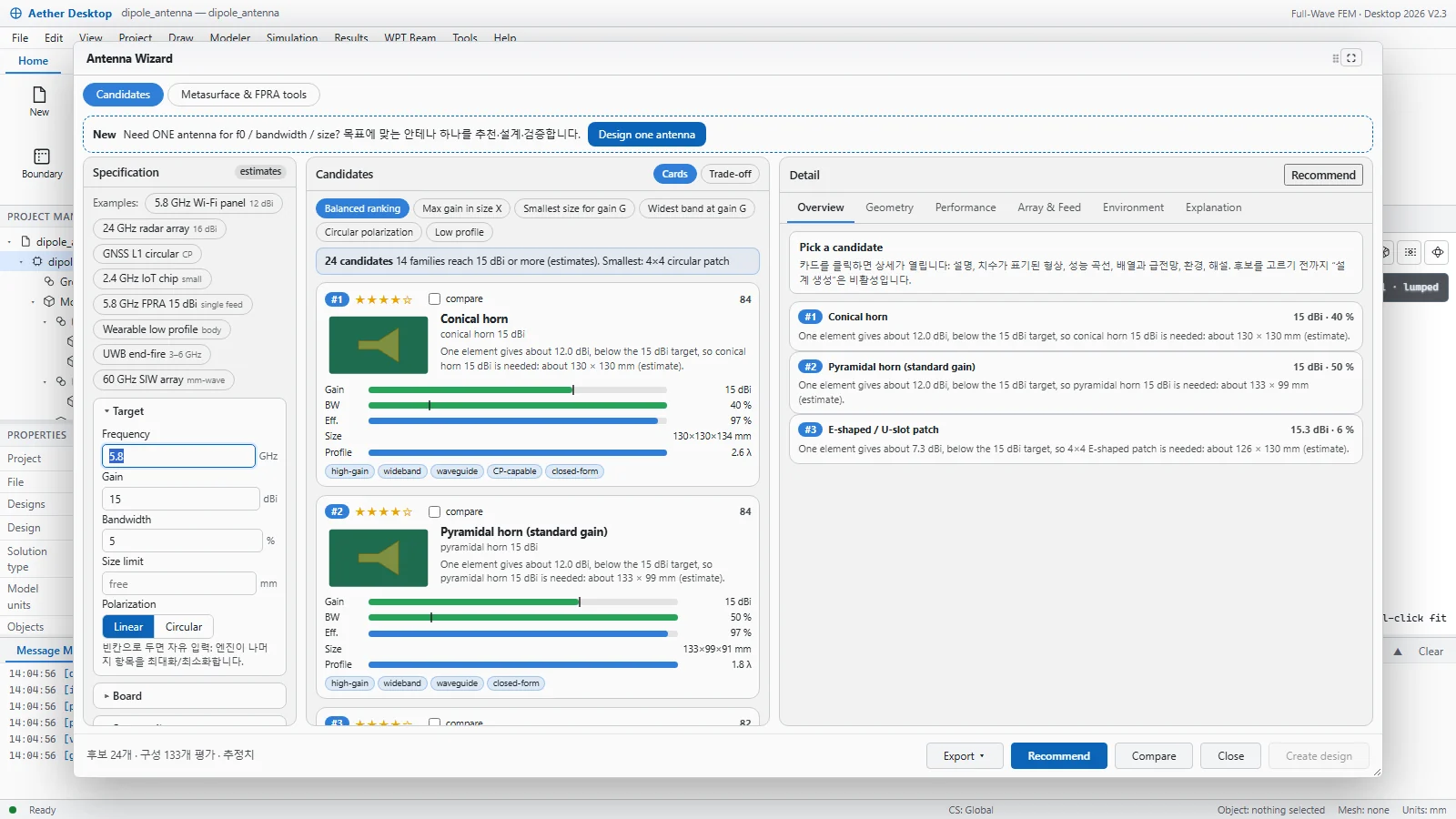
안테나, PA, 정합, 전송선로 위저드에 목표값을 넣으면 후보를 추천하고 형상까지 만들어 줍니다.
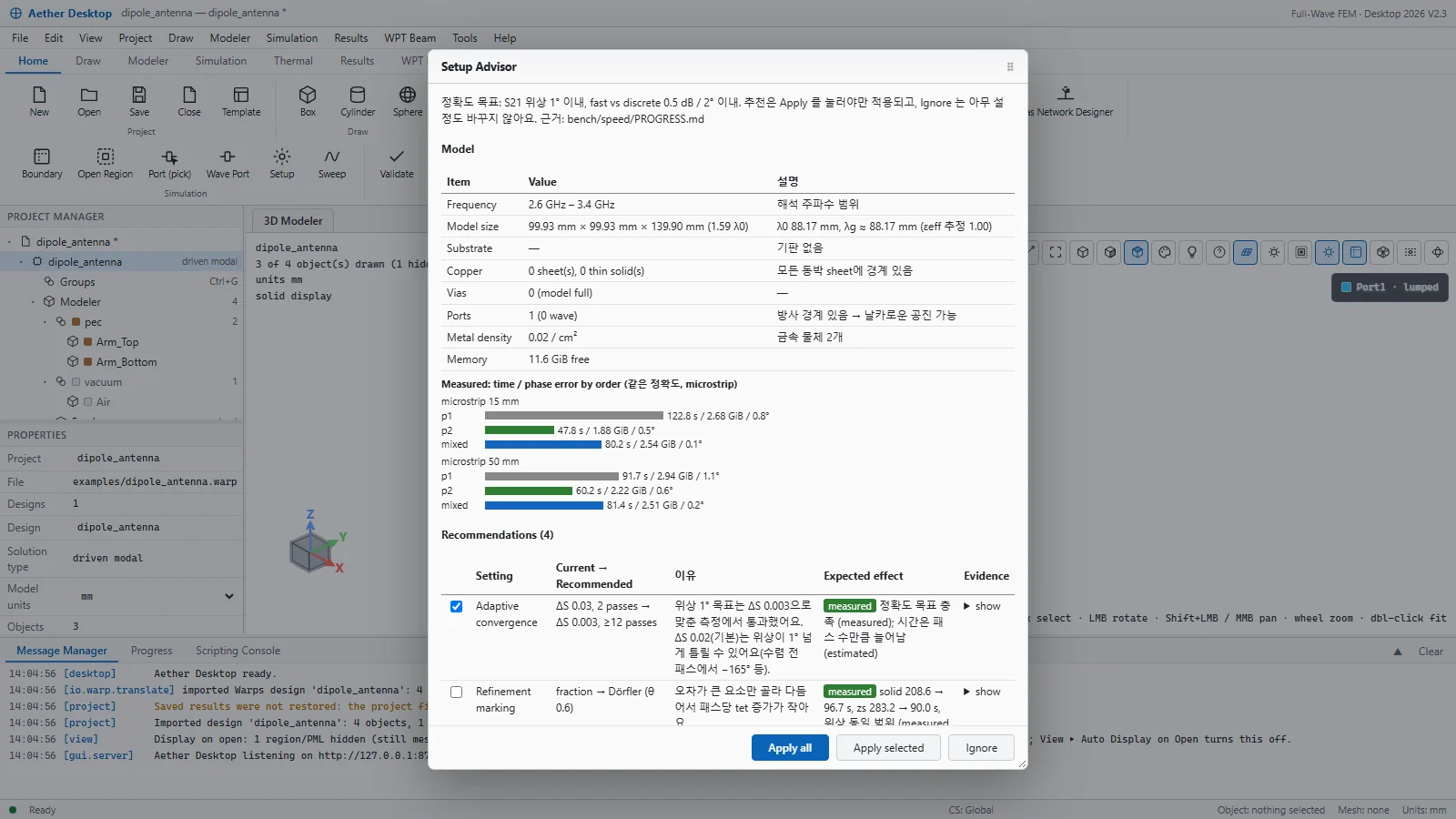
해석을 돌리기 전에 모델을 분석해서, 원하는 정확도에 맞는 설정을 이유와 함께 제안합니다. 적용할 항목은 사용자가 고릅니다.
S 파라미터, E·H 필드, 표면 전류, 원거리장과 이득을 확인합니다. 3D 결과는 인터넷 없이 열리는 HTML 파일로 내보낼 수 있습니다.
EM 해석 결과를 소자 모델과 연동해 Pout, PAE, 변환 효율까지 같은 프로젝트에서 확인합니다.
단계를 누르면 화면이 바뀝니다. 그대로 두면 자동으로 넘어갑니다.
해석 예제
안테나, PA, 정류기, 열 해석 예제
탭을 누르면 분야별 결과를 볼 수 있습니다. 모든 그래프는 Aether로 계산한 값입니다.
목표 사양을 넣으면 안테나를 추천합니다
- 사양 입력 주파수, 이득, 대역폭, 크기, 기판을 정합니다.
- 후보 추천 패치, 어레이, 혼, 헬릭스 등 22개 계열 가운데 점수가 높은 순으로 보여 줍니다.
- 형상 생성 고른 안테나를 바로 그립니다. 어레이는 급전망까지 함께 그립니다.
- Auto-tune FEM 해석 결과를 보고 공진 주파수와 정합을 맞춥니다.
소자 데이터에서 정합망까지 설계합니다
- 소자 데이터 S2P, 로드풀, 데이터시트의 Zs/ZL을 불러오거나 내장 라이브러리(17종)에서 고릅니다.
- 안정도 확인 K, μ, MAG를 확인하고 이득과 출력에 맞는 최적 임피던스를 구합니다.
- 정합망 설계 입력과 출력 정합망 후보를 순위대로 보여 주고 레이아웃을 그립니다.
- 성능 곡선 Pout, 이득, DE, PAE, AM-PM, IM3/OIP3를 계산합니다.
PA 성능 곡선은 정합망과 소자 S2P를 연결한 뒤 Rapp 압축 모델 같은 클래스별 가정을 더해 계산한 거동 모델입니다. 트랜지스터 수준의 시뮬레이션은 아닙니다. 데모 소자 데이터는 시연용으로 만든 것입니다.
다이오드 비선형까지 함께 해석합니다
- EM 해석 정합 회로, 패드, 기생 성분을 3D FEM으로 해석합니다.
- 하모닉 밸런스 다이오드의 비선형 특성을 EM 결과와 함께 계산합니다.
- 스윕 입력 전력, 주파수, 부하 저항을 바꿔 가며 효율을 계산합니다.
- Class-F 튜닝 고조파 부하까지 조정해서 효율을 높입니다.
정류 효율은 입력 전력이 너무 낮아도, 너무 높아도 떨어집니다. '이상 정합'은 정합망 손실을 뺀 상한값이고 '칩 손실 포함'은 부품 손실을 반영한 값입니다. 두 곡선 모두 입력 전력마다 부하와 정합을 다시 최적화했습니다.
PA 발열과 냉각 조건을 비교합니다
- 열원 지정 PA 손실, EM 해석에서 나온 RF 손실, 일반 발열체를 열원으로 넣습니다.
- 소자 온도 Rth j-c를 입력하면 접합 온도(Tj)와 남은 여유를 계산합니다.
- 냉각 조건 면마다 대류와 복사 조건을 주고, 접촉 저항(TIM), 동박, 히트싱크를 반영합니다.
- 병목 찾기 온도 분포, 시간에 따른 변화, Heat Path 차트로 열이 막히는 곳을 찾습니다.
이 예제는 발열 전체가 패키지에서 생긴다고 보는 보수적인 교육용 가정(합성 로드풀)을 씁니다. 표시한 온도는 소자 바디에서 가장 뜨거운 지점의 온도이고, 접합 온도(Tj)는 여기에 Rth j-c × 손실을 더한 값입니다. 방열판이 없을 때 나온 412 °C는 냉각이 부족하다는 뜻이지, 실제로 그 온도에서 동작한다는 뜻은 아닙니다.
필드 결과
전류와 필드 분포
다이폴 예제를 3 GHz에서 해석한 결과입니다. 위상 슬라이더를 움직이면 한 주기 동안 전류와 필드가 어떻게 바뀌는지 볼 수 있습니다. 툴의 Results 메뉴(Surface Current, E Field, H Field, 3D Radiation Pattern)와 같은 방식으로 계산했습니다.
색 범위는 툴과 같은 방식으로, 상위 0.5 %를 뺀 최댓값(99.5 % 분위)을 1로 맞췄습니다. 예제의 기본 메시(사면체 6,060개)로 해석했기 때문에 급전 간극과 모서리 근처 값은 거칠 수 있습니다.
정확도
이론값과 비교한 오차
이론적으로 정답이 정해진 문제로 솔버를 검증했습니다. 막대가 짧을수록 오차가 작습니다.
출처: Aether README 정확도 표. 다른 해석 툴과 결과가 같다고 보증하지는 않습니다. 중요한 설계는 측정이나 다른 솔버로 한 번 더 확인하시기 바랍니다.
작업 방식 비교
일하는 순서가 다릅니다
특정 제품과 성능을 비교한 표는 아닙니다. 일반적인 3D EM 툴에서 작업하는 순서와 Aether에서 작업하는 순서를 나란히 놓았습니다.
빈 화면에서 형상, 재료, 경계를 직접 모델링
주파수, 이득, 대역 목표를 넣으면 후보 추천과 형상 생성까지 자동
치수를 바꿔 가며 스윕을 반복
Auto-tune이 FEM 결과를 보고 공진과 정합을 맞춤
툴을 오가며 네트워크 파일을 주고받음
안테나, PA, 정류기를 한 프로젝트에서 연동 해석
경험에 따라 메시와 패스를 설정
Setup Advisor가 근거와 함께 설정을 제안하고, 적용은 사용자가 선택
같은 소프트웨어가 있어야 결과를 열 수 있음
인터넷 없이 열리는 3D HTML 뷰어와 Touchstone 파일로 공유
GUI 위주, 스크립트는 따로 배워야 함
파이썬 API와 CLI를 지원해 AI 에이전트로도 자동화 가능
PA 성능은 거동 모델로 계산합니다. 다른 해석 툴과 수치가 같다고 보증하지 않습니다.
기능 지도
분류별 기능
메뉴와 위저드 기능을 분류별로 모았습니다. 위쪽 버튼으로 분류를 고를 수 있고, 아래에는 메뉴별 전체 항목이 있습니다.
Import · Export
결과 내보내기
해석 결과는 3D 뷰어, 리포트, Touchstone, CSV 등으로 내보낼 수 있습니다. 이미지가 있는 카드 두 개는 툴에서 내보낸 파일을 브라우저로 연 화면입니다.
AI 연동
AI 에이전트로 해석을 자동화할 수 있습니다
Aether에 LLM이 들어 있지는 않습니다. 대신 파이썬 API, CLI, 텍스트 형식의 .warp 파일을 지원하기 때문에 Claude Code나 Codex 같은 AI 에이전트가 툴을 직접 실행할 수 있습니다. 터미널에 나오는 내용은 실제로 실행한 결과입니다.
에이전트 요청 예시
Physical AI: 움직이는 기기에 전력 보내기
로봇, 드론, 센서처럼 계속 움직이는 기기에 전력을 보내려면 빔이 기기를 따라가야 합니다. 아래는 툴의 이동 수신기 추적 기능으로 계산한 결과입니다.
- 파일럿 송신 로봇이 파일럿 신호를 보냅니다.
- 역지향 빔 송신 배열이 받은 위상을 뒤집어(켤레값) 빔 방향을 다시 맞춥니다. 수신기 위치를 따로 알 필요가 없습니다.
- 현실 조건 위상은 3비트로 양자화하고 파일럿 신호에 잡음을 넣었습니다.
- 정류 렉테나가 받은 RF를 DC로 바꿉니다.

설계 가이드 PDF
AETHER EM 실전 설계 가이드
3D FEM 해석의 기초부터 안테나와 PA 위저드, 회로 연동 해석, 열 설계, 예제 따라하기까지 담은 설명서입니다. Desktop 2026 V2.3을 기준으로 썼습니다.
가이드 내려받기AETHER DESKTOP 2026 V2.3 · 페이지의 수치는 데모와 예제 프로젝트 기준이며, 제품 사양을 보증하지 않습니다.

Copyright ©2026 WARP Solution. All Rights Reserved